
인터넷 연결 확인하는 법 — cmd로 핑(ping) 치는 법
인터넷이 느리거나 끊길 때, 진짜 연결이 되는지·어디서 끊기는지 1분 만에 확인하는 가장 기본적인 방법이 핑(ping) 테스트입니다. 별도 프로그램 없이 윈도우 명령 프롬프트(cmd)로 바로 할 수 있습니다.
핑(ping)이란?
내 컴퓨터에서 특정 서버까지 신호를 보내고 돌아오는 시간을 재는 명령입니다. 응답이 빠르고 손실이 없으면 연결이 정상, 응답이 느리거나 손실이 있으면 어딘가에 문제가 있는 것입니다.
핑 치는 법 (3단계)
- 1. 키보드 Win + R → cmd 입력 → 엔터
- 2. 검은 창에 ping google.com (또는 ping 8.8.8.8) 입력 → 엔터
- 3. 아래처럼 결과가 나옵니다
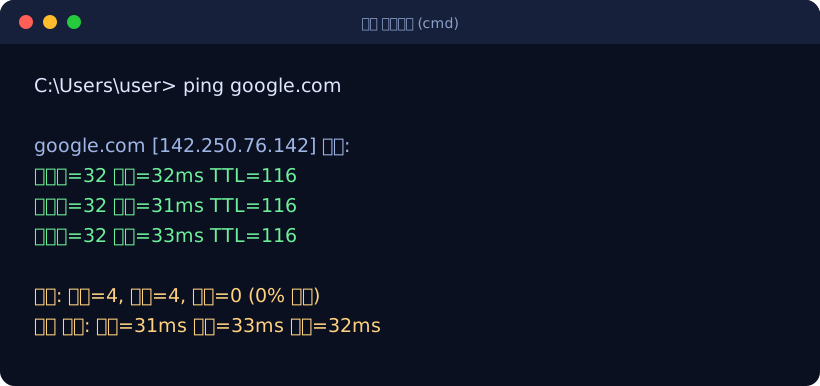
결과 읽는 법
| 표시 | 의미 |
|---|---|
| 시간=12ms | 응답 속도. 낮을수록 빠름(보통 30ms 이하면 쾌적) |
| 손실=0 (0%) | 패킷 손실. 0%가 정상, 손실이 있으면 회선·공유기 문제 |
| 요청 시간이 만료되었습니다 | 응답 없음 → 인터넷 끊김 또는 주소 오류 |
알아두면 좋은 옵션
- ping -t 8.8.8.8 : 멈출 때까지 계속 핑(끊김 잡을 때 유용, Ctrl+C로 종료)
- ping 192.168.0.1 : 우리집 공유기까지 정상인지 확인
이렇게 진단하세요
- 공유기(192.168.0.1)는 되는데 외부(8.8.8.8)가 안 됨 → 통신사 회선 문제
- 공유기조차 안 됨 → 랜선·공유기·내 PC 문제
자주 묻는 질문
인터넷 연결 확인하는 법 — cmd로 핑(ping) 치는 법 관련 자주 묻는 질문을 정리했습니다.
Q. 핑(ping) 응답 시간이 높으면 어떻게 하나요?
30ms 이하가 쾌적, 100ms를 넘으면 느린 편입니다. 와이파이라면 유선(랜선)으로 바꿔보고, 공유기 재부팅 후 다시 측정해보세요.
Q. 패킷 손실(손실 %)이 생기면 무슨 문제인가요?
회선·공유기·랜선 불량일 가능성이 큽니다. 공유기(192.168.0.1) 핑은 정상인데 외부(8.8.8.8) 핑에서 손실이 나면 통신사 회선 문제일 수 있습니다.
Q. ping을 입력해도 '요청 시간이 만료'만 나와요
인터넷이 끊겼거나 주소가 잘못된 경우입니다. 공유기 IP(192.168.0.1)로 핑을 쳐서 내부망부터 정상인지 확인하세요.