
윈도우 고정 IP(수동 IP) 설정하는 법 — 한 번에 따라하기
프린터·CCTV·NAS·서버처럼 항상 같은 주소여야 하는 기기는 고정 IP(수동 IP)로 설정합니다. 자동(DHCP)으로 두면 재부팅 시 주소가 바뀌어 연결이 끊길 수 있기 때문입니다.
설정 순서 (Windows)
- 1. Win + R → ncpa.cpl 입력 → 엔터 (네트워크 연결 창)
- 2. 사용 중인 이더넷/Wi-Fi 우클릭 → 속성
- 3. 인터넷 프로토콜 버전 4(TCP/IPv4) 더블클릭
- 4. “다음 IP 주소 사용”을 선택하고 아래처럼 입력
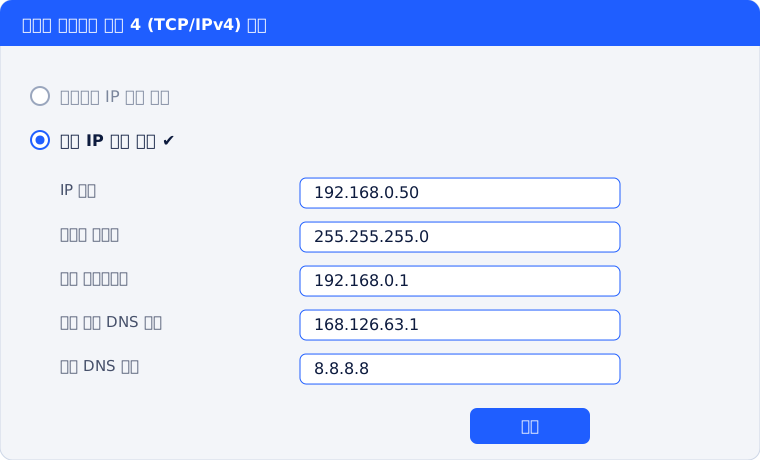
각 항목 의미
| 항목 | 입력값(예) | 설명 |
|---|---|---|
| IP 주소 | 192.168.0.50 | 앞 세 자리는 공유기와 동일, 끝자리만 비어있는 번호 |
| 서브넷 마스크 | 255.255.255.0 | 대부분 그대로 |
| 기본 게이트웨이 | 192.168.0.1 | 공유기 주소(ipconfig의 게이트웨이) |
| DNS 서버 | 168.126.63.1 / 8.8.8.8 | KT DNS 또는 구글 DNS |
⚠️ 꼭 주의하세요
- 끝자리 번호는 다른 기기와 겹치면 안 됩니다(IP 충돌). 보통 100~200 사이의 안 쓰는 번호를 권장
- 앞 세 자리(192.168.0)는 공유기와 반드시 동일해야 함
자주 묻는 질문
윈도우 고정 IP(수동 IP) 설정하는 법 — 한 번에 따라하기 관련 자주 묻는 질문을 정리했습니다.
Q. 고정 IP는 왜 필요한가요?
프린터·CCTV·NAS·서버처럼 항상 같은 주소로 접속해야 하는 기기에 필요합니다. 자동(DHCP)이면 재부팅 시 주소가 바뀌어 연결이 끊길 수 있습니다.
Q. 고정 IP 끝자리는 아무 번호나 써도 되나요?
같은 네트워크의 다른 기기와 겹치면 'IP 충돌'로 인터넷이 안 됩니다. 보통 100~200 사이의 사용하지 않는 번호를 쓰고, 앞 세 자리는 공유기와 동일해야 합니다.